
Ayuda · Clientes con créditos
Cómo registrar equipos con tus créditos
Con créditos no pasas por el pago: cada equipo que registras descuenta 1 crédito de tu saldo y queda en proceso al instante. Puedes registrarlos de a uno o subir una planilla con muchos de una vez.
Antes de empezar
- 1 crédito = 1 equipo. Un equipo dual SIM también usa 1 crédito: pones sus dos IMEI en el mismo registro.
- Tu saldo está en tu panel, en «Créditos Disponibles». Si es una cuenta de empresa, el saldo es de la empresa y lo comparte todo su equipo.
- ¿Te faltan créditos? Puedes comprar más aquí.

Registrar un equipo · cuenta de empresa
- 1
Entra al Panel Corporativo
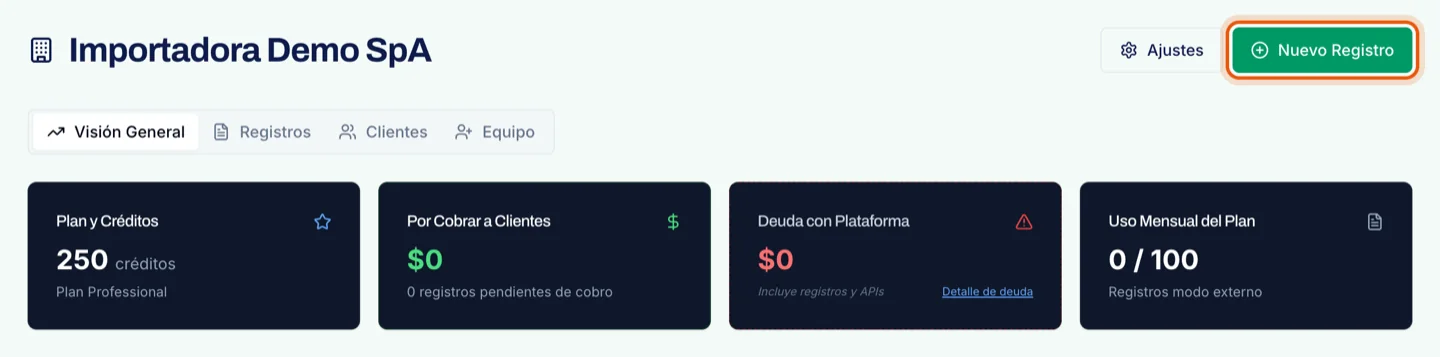
En tu panel, pulsa «Entrar al Panel Corporativo» (el botón ② de la imagen de arriba).
- 2
Pulsa «Nuevo Registro»
- 3
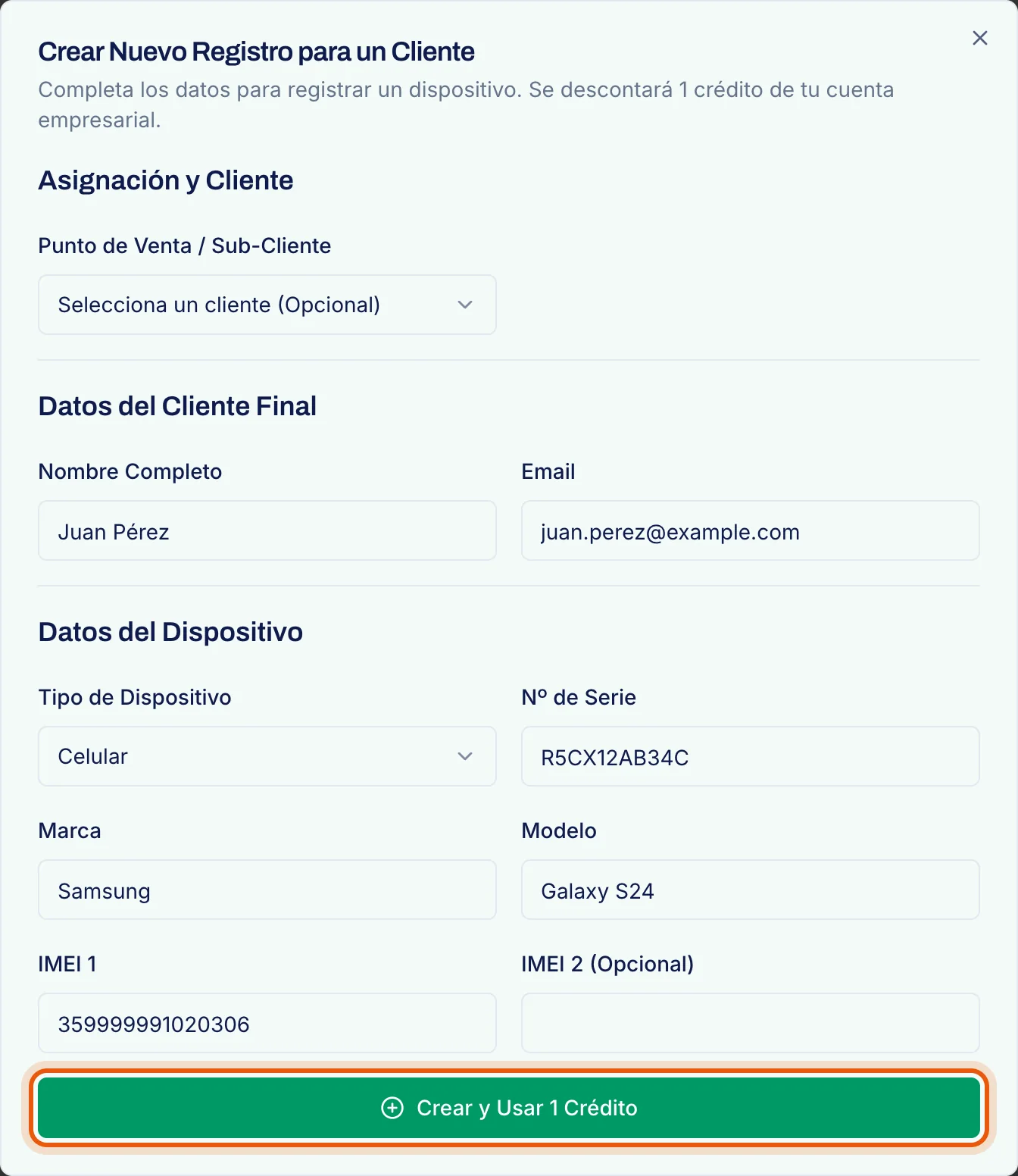
Completa los datos y confirma
Pon el nombre y el correo del dueño del equipo y los datos del equipo. Si tienes el número de serie, inclúyelo. Luego pulsa «Crear y Usar 1 Crédito».
«Punto de Venta / Sub-Cliente» es opcional: sirve para ordenar tus registros por cliente o por tienda.
- 4
Listo
El crédito se descuenta al momento y el equipo aparece en tu lista con el estado «Recibido».

Registrar un equipo · cuenta personal
Este camino sirve para cualquier cuenta con créditos, también las de empresa.
- 1
Empieza el registro
Con tu sesión iniciada, pulsa «Registra tu IMEI» arriba ① y luego «Comenzar homologación» ②.

- 2
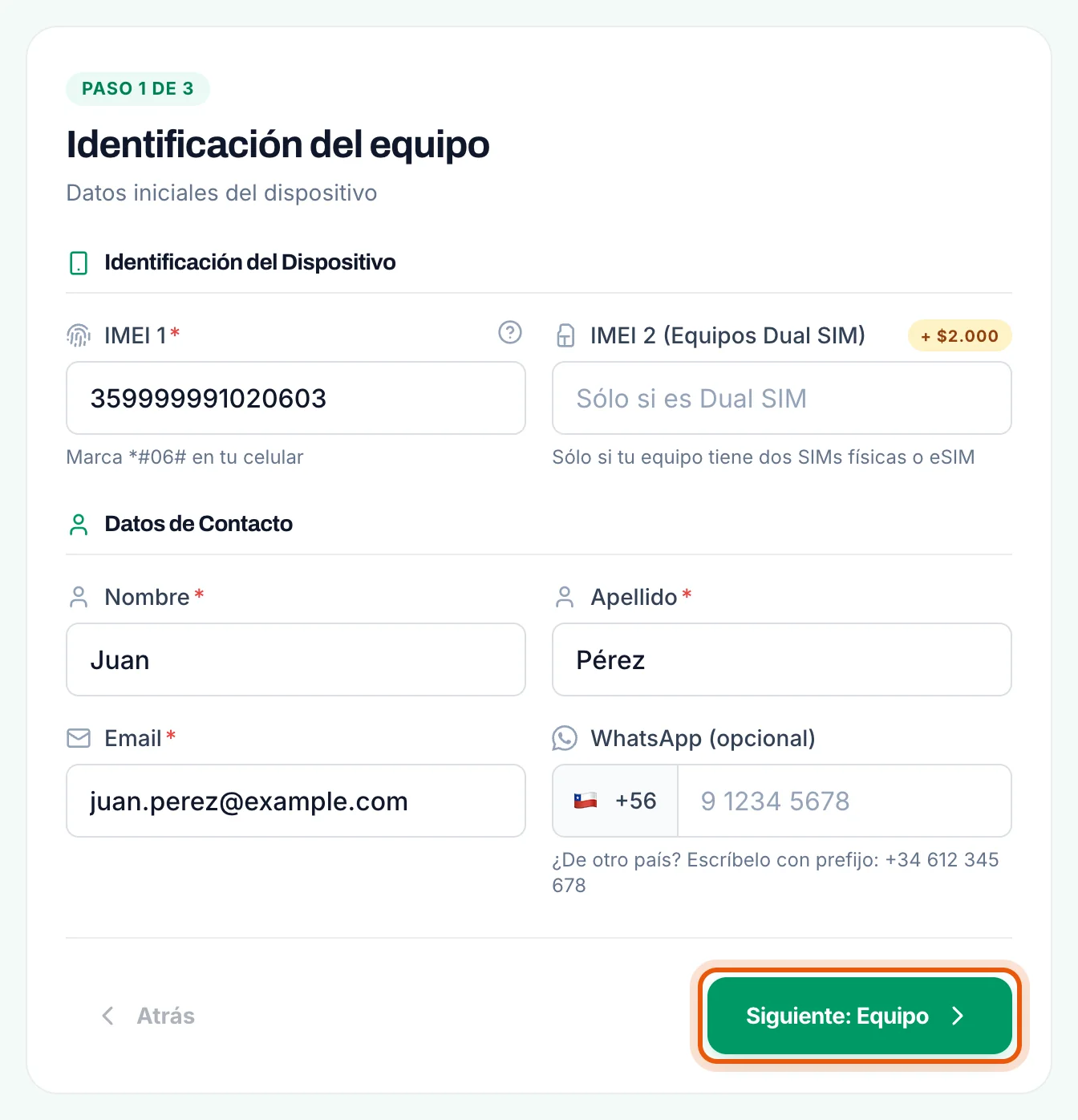
IMEI y datos de contacto
Escribe el IMEI (y el segundo, si es dual SIM) y los datos del dueño. Pulsa «Siguiente: Equipo».
- 3
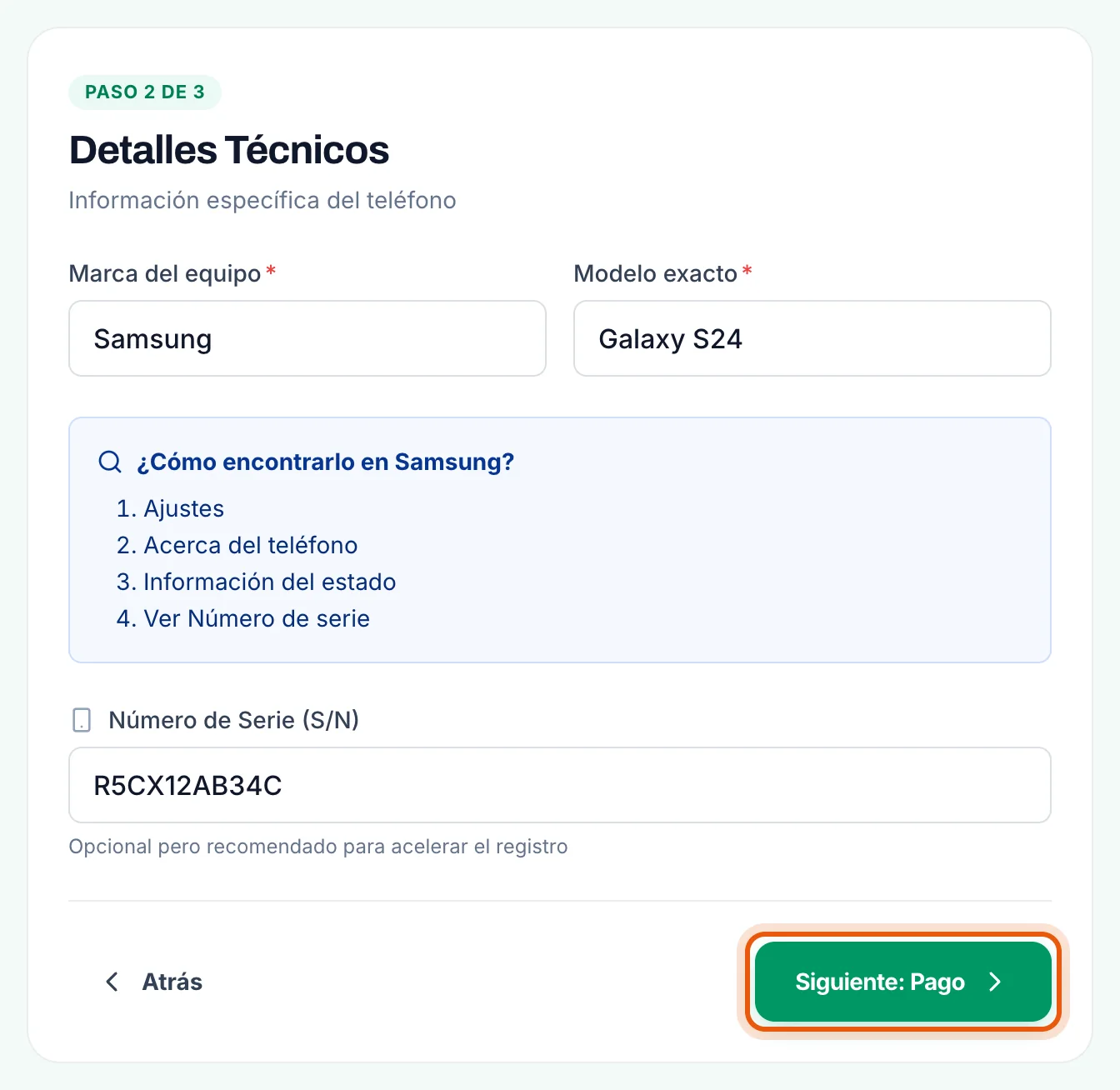
Marca, modelo y serie
La serie es opcional, pero acelera el registro. Pulsa «Siguiente: Pago».
- 4
Paga con tus créditos
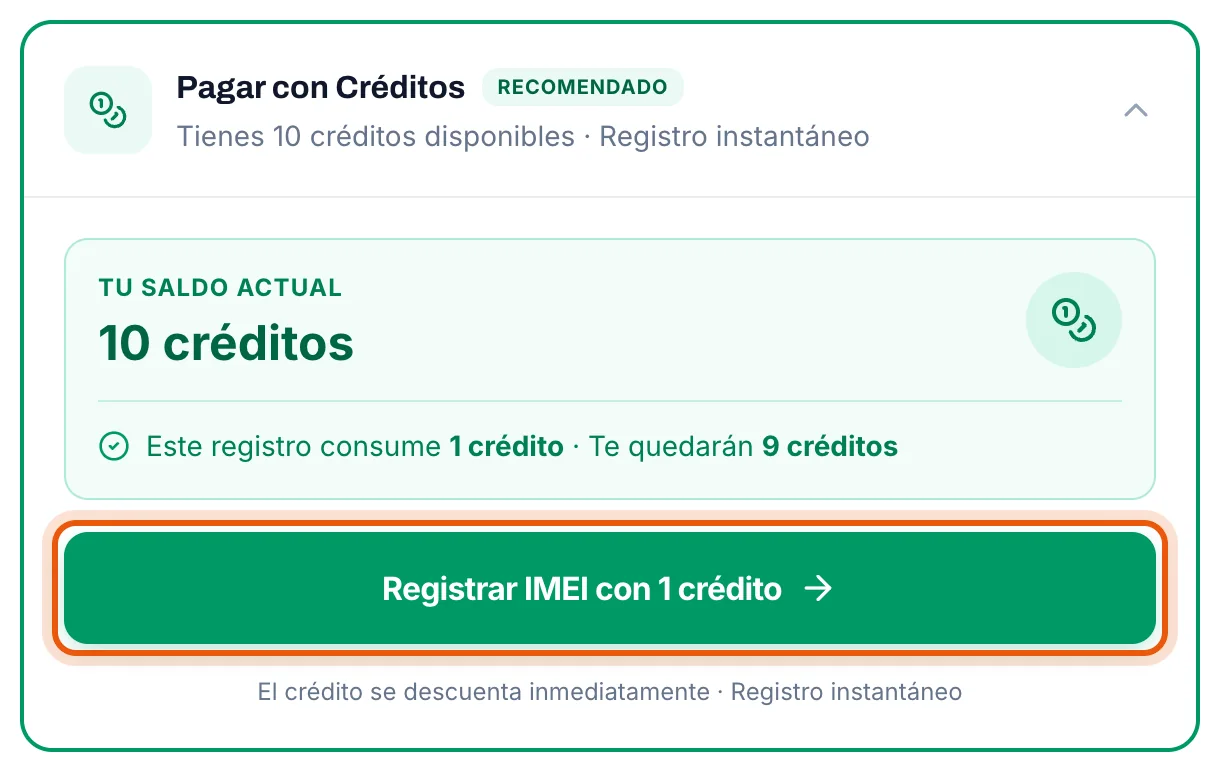
Como tienes saldo, «Pagar con Créditos» aparece primero y abierto. Verás cuántos créditos te quedarán. Pulsa «Registrar IMEI con 1 crédito».
- 5
Listo
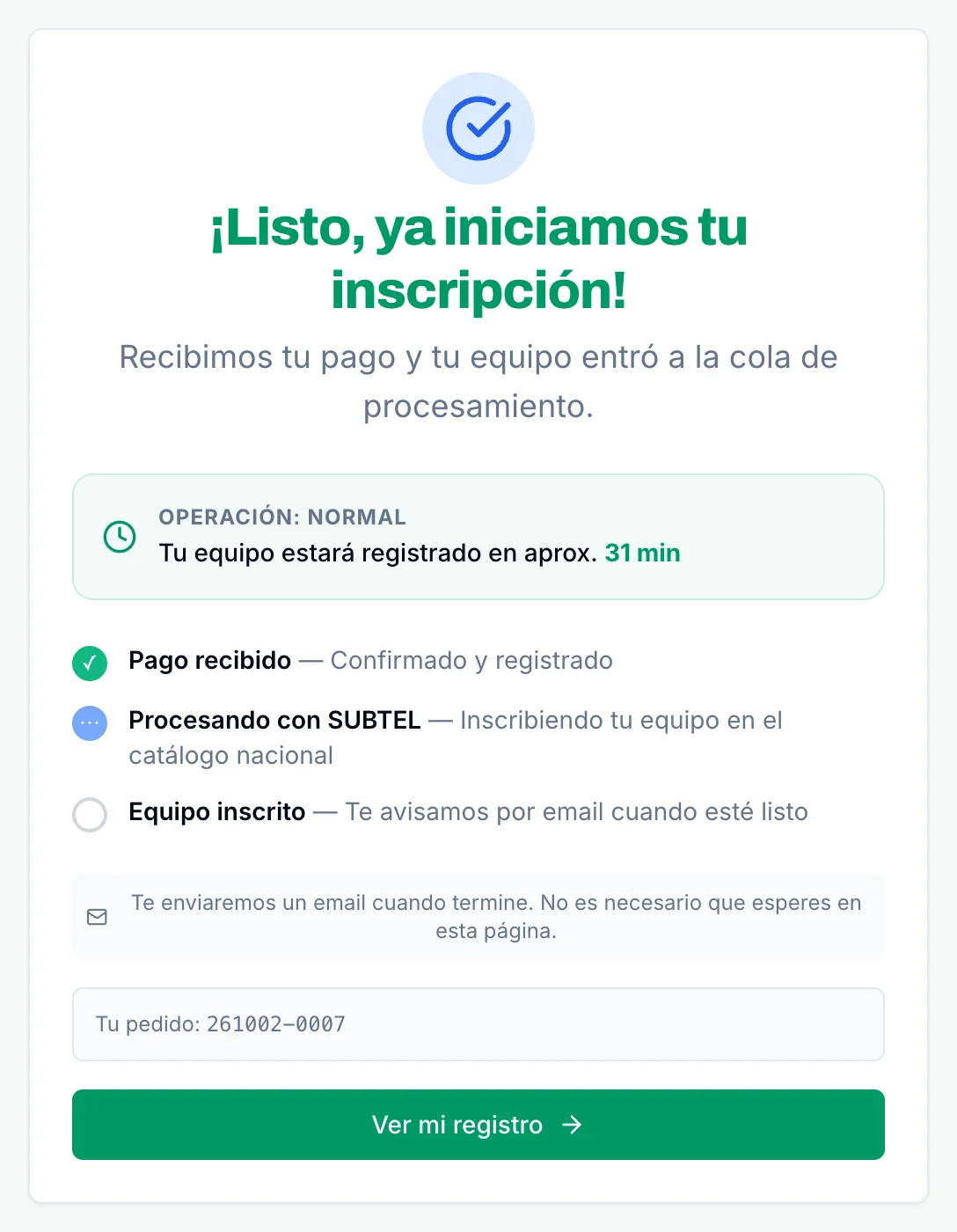
Verás tu número de pedido. Te avisamos por correo cuando el equipo quede inscrito.
Registrar muchos equipos con una planilla
Disponible en las cuentas de empresa. Se hace desde tu panel, en la sección «Mis Registros de IMEI».
- 1
Descarga la plantilla
Pulsa «Descargar plantilla de importación». Es un Excel con las columnas ya puestas.

- 2
Rellénala: una fila por equipo
Columna Qué poner Tipo smartphone(celular),tablet,watch(reloj) oiot(módulos, GPS, routers…). Si lo dejas vacío, se toma como celular.IMEI 1 Obligatorio. Los 15 dígitos que muestra el equipo al marcar *#06#. IMEI 2 Solo si el equipo es dual SIM. Sigue costando 1 crédito. Serie Opcional. Si falta, el sistema genera una con el formato del fabricante. Marca Obligatoria. Modelo Obligatorio. Así se ve una planilla rellena (son datos de ejemplo):
Tipo IMEI 1 IMEI 2 Serie Marca Modelo smartphone 359999991020405 R5CY21KQ7LM Samsung Galaxy A55 smartphone 359999991020413 359999991020421 64KQ9X2ZHT Xiaomi Redmi Note 13 tablet 359999991020447 R9TW40B1XYD Samsung Galaxy Tab A9 iot 359999991020454 Quectel EG915U-LA Si usas Excel
Antes de pegar los datos, da formato de Texto a las columnas IMEI 1, IMEI 2 y Serie. Así Excel no las convierte en números: no les quita ceros ni les pone decimales. - 3
Súbela
Pulsa «Importar» y elige el archivo (.xlsx, .xls o .csv).

- 4
Revisa y confirma
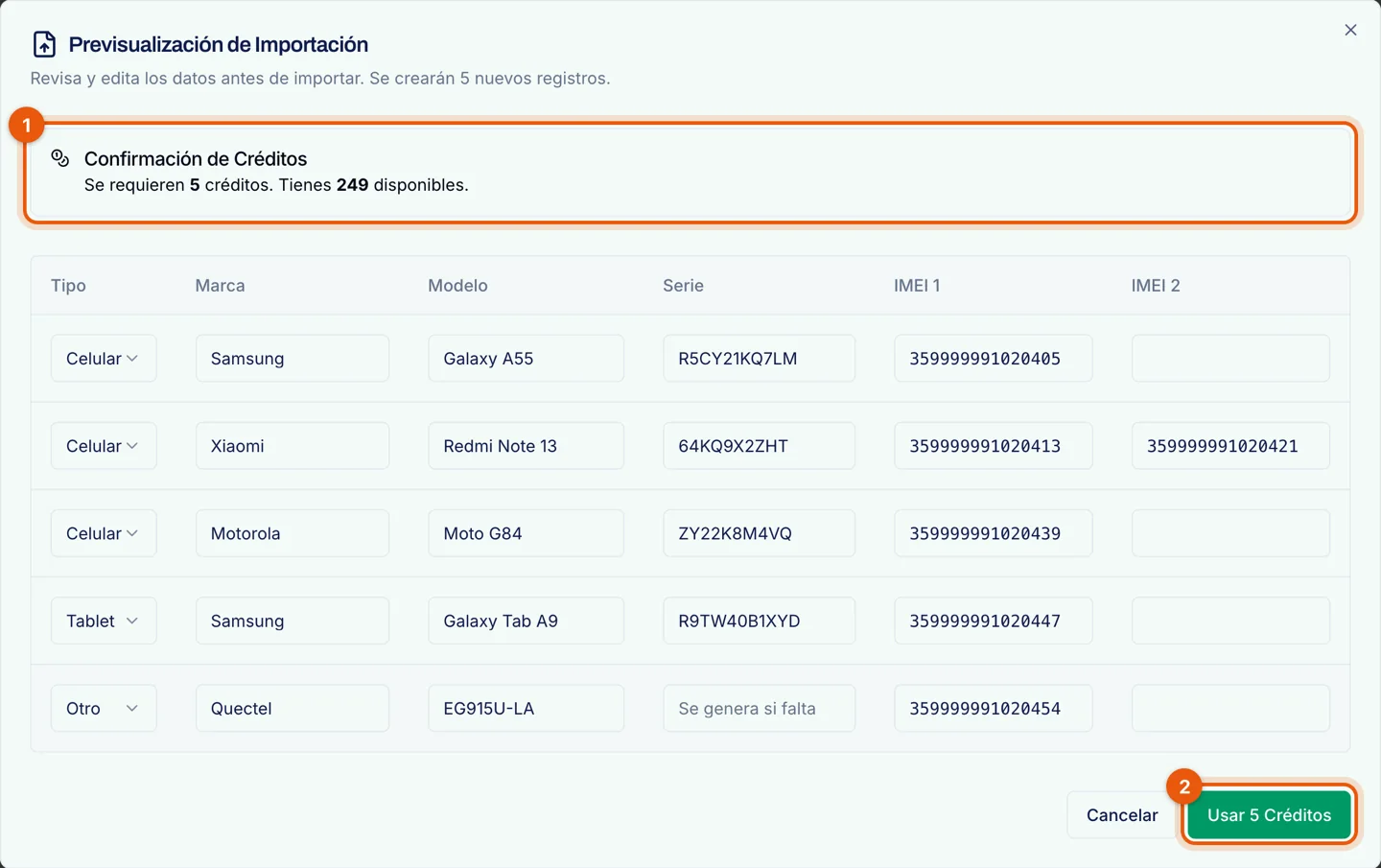
Antes de cobrar nada se abre una vista previa. Arriba ves cuántos créditos se usarán y cuántos tienes ①. Puedes corregir cualquier celda ahí mismo. Si todo está bien, pulsa «Usar 5 Créditos» ② (el número cambia según tu planilla).
- 5
Listo
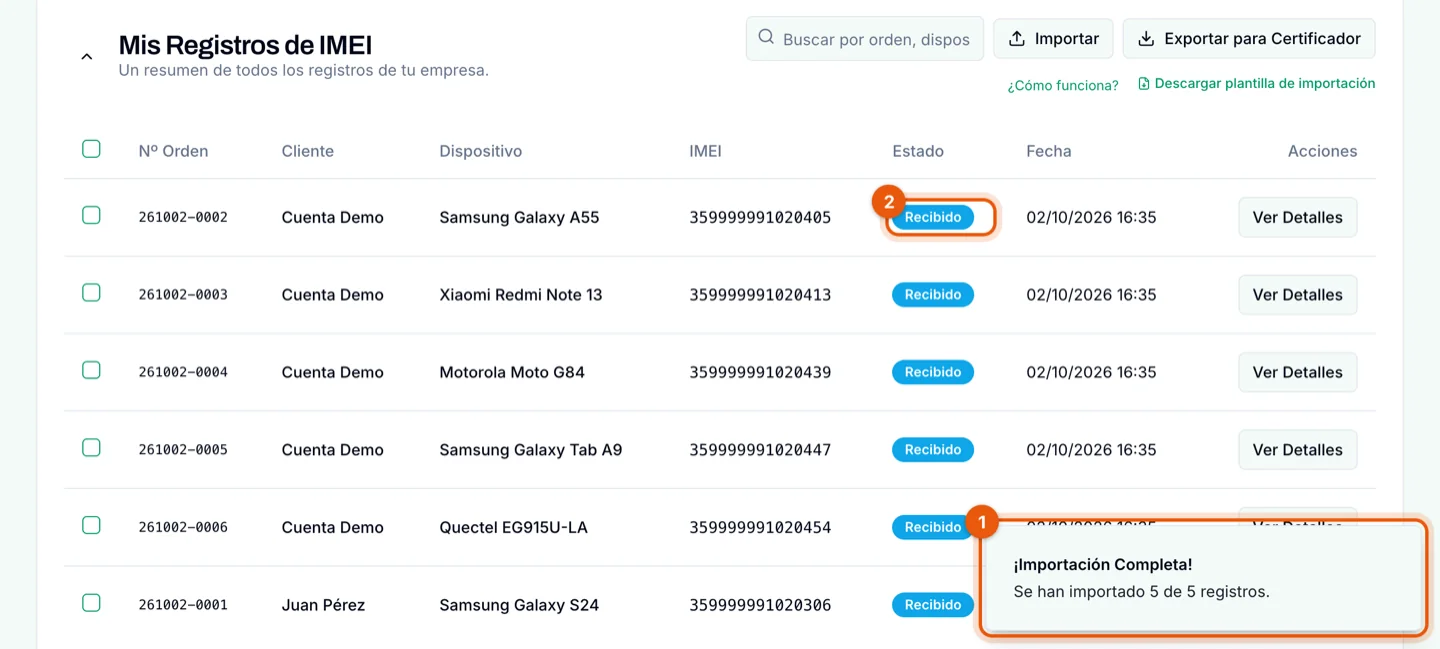
Verás «¡Importación Completa!» ① y los equipos aparecen en tu lista con el estado «Recibido» ②. Desde ahí puedes seguir cada uno con «Ver Detalles».
Si algo no funciona
El botón para confirmar la planilla no se activa
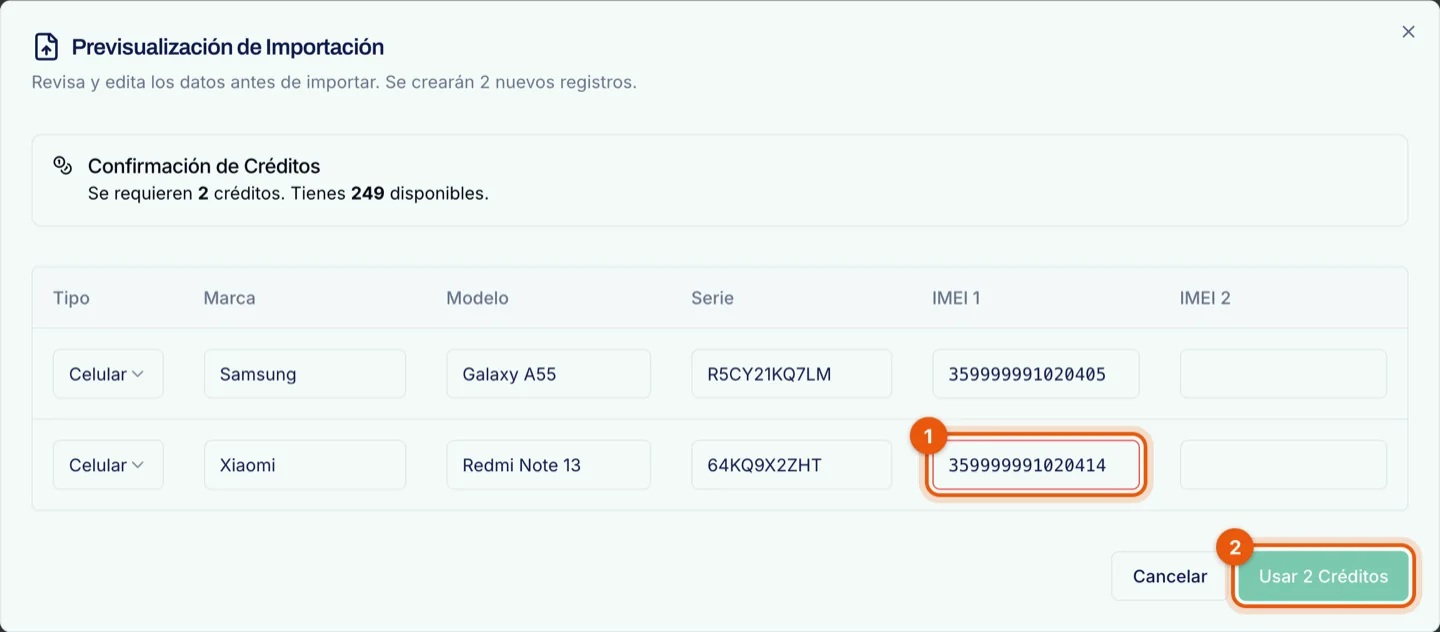
Alguna fila tiene un error y queda marcada en rojo ①. Lo más común es un IMEI con un dígito mal: el último dígito del IMEI es de control, así que un error de tipeo se detecta. También pasa si falta la marca o el modelo. Corrígelo en la misma tabla y el botón ② se activa.
La subida se cortó a la mitad
Vuelve a subir la misma planilla. Los equipos que ya quedaron registrados en tu cuenta se saltan y no se cobran otra vez. Al terminar, revisa la lista para confirmar que están todos.
Puse el mismo IMEI dos veces en la planilla
Se registra y se cobra una sola vez.
No me alcanza el saldo
La vista previa te muestra cuántos créditos necesitas y cuántos tienes. Si no te alcanzan, compra más créditos o sube la planilla en partes.
Tengo una cuenta personal y quiero subir una planilla
La subida de planillas está en las cuentas de empresa. Escríbenos y lo vemos.